In dit artikel zullen we meer uitleggen over het admin portal en de specfieke functionaliteiten voor admin users.
Wil je weten hoe je eerst je account opzet, Lees dat in deze snelstartgids voor users.
Toegang tot het admin portaal
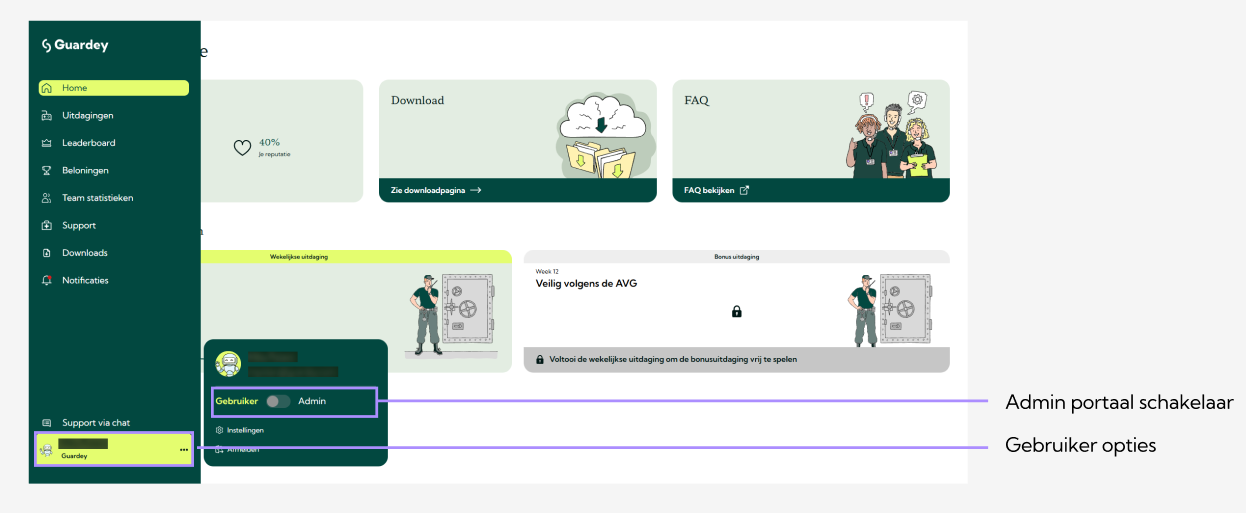
Wanneer je admin-rechten hebt, zie je in Guardey een extra optie om het beheerdersgedeelte te openen.
Stap 1: Ga naar Guardey en log in.
Stap 2: Open het menu rechtsboven en kies voor admin portaal.
In dit portaal kun je alle gebruikers, instellingen en statistieken van jouw organisatie beheren.
Welkom in het admin portaal
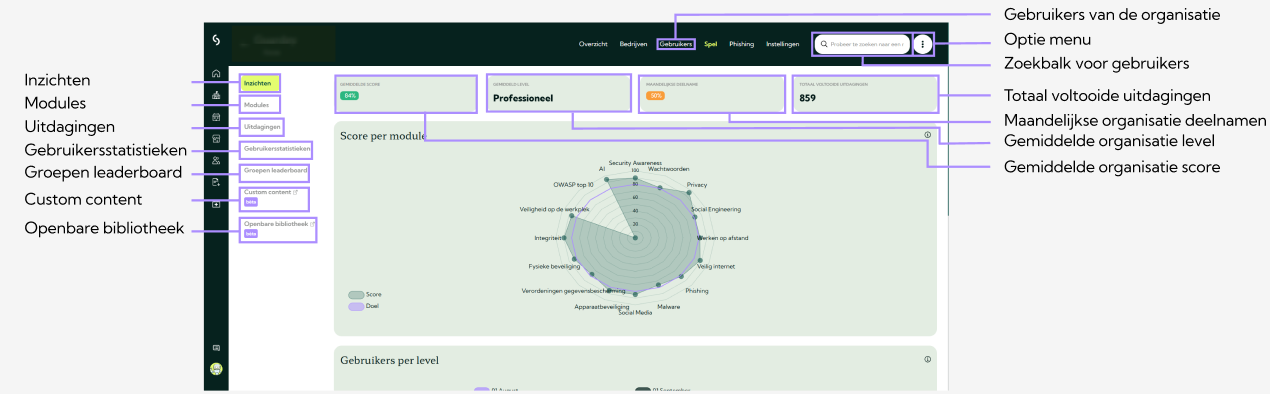
Na het openen van het admin portaal kom je direct in het dashboard terecht. Hier zie je:
- Algemene voortgang van je organisatie
- Een overzicht van de gamification-resultaten
Het dashboard dient als startpunt om snel door te klikken naar specifieke onderdelen, zoals gebruikers, teams, content of statistieken.
Gebruikers uitnodigen
Je kunt op drie manieren gebruikers toevoegen:
-
Handmatig via e-mail
Voeg één gebruiker per keer toe door het e-mailadres in te vullen.
-
Bulk via CSV-upload
Ideaal voor grotere organisaties; upload één bestand met alle gebruikersgegevens.
-
Via Azure/Entra ID-synchronisatie
De gebruikerslijst blijft automatisch up-to-date wanneer je organisatie werkt met Microsoft Entra ID (Azure AD).
Meer uitleg lees je hier: Gebruikers uitnodigen
Gebruikersoverzicht
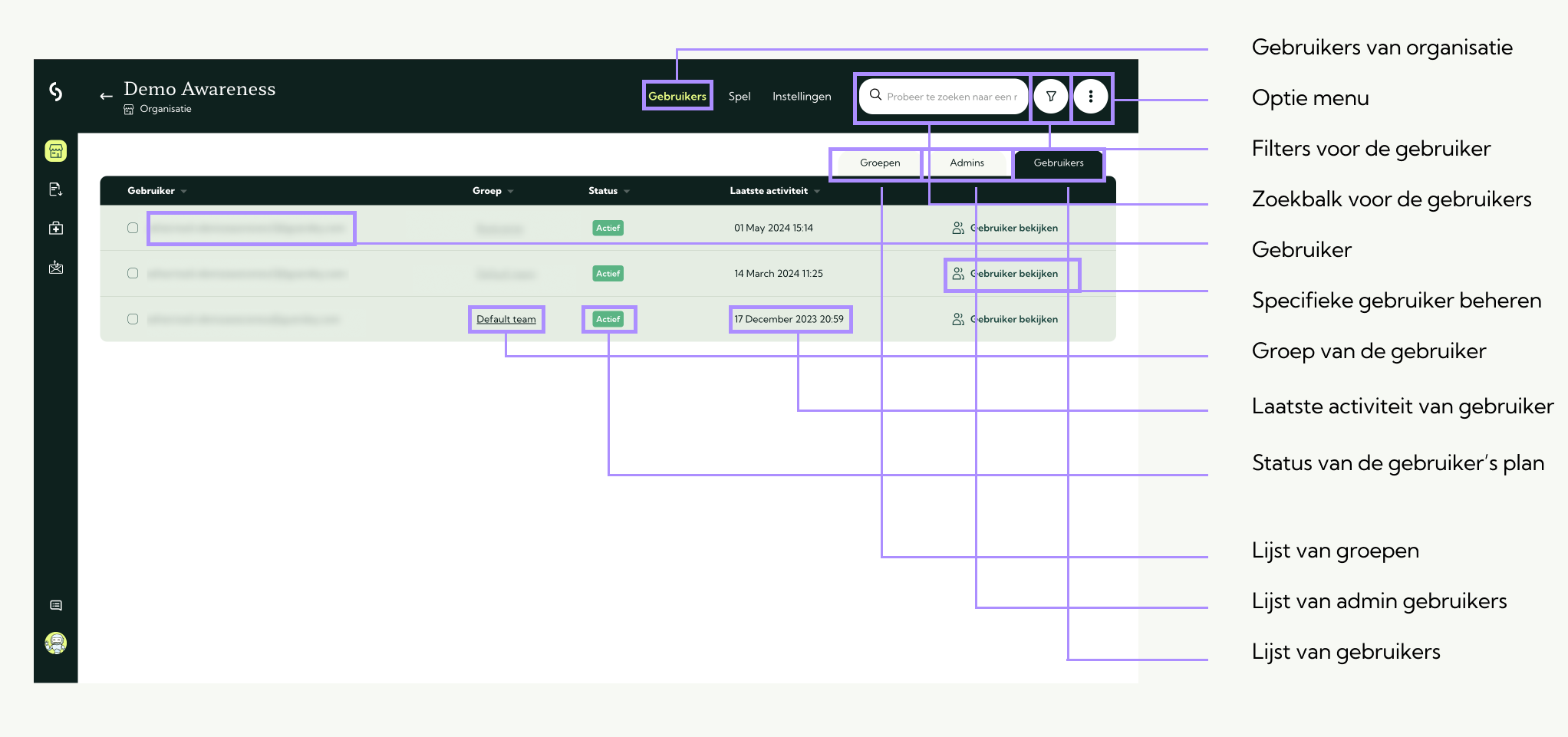
In het gebruikersoverzicht zie je alle accounts binnen jouw organisatie.
Per gebruiker zie je o.a.:
- Status (Actief / Inactief)
- Team/groep waarin iemand zit
- Rol (Gebruiker / Admin)
- Laatste activiteit
Je kunt via dit scherm gebruikers openen voor meer detail, rollen aanpassen, en eventueel accounts deactiveren.
Gebruiker instellingen
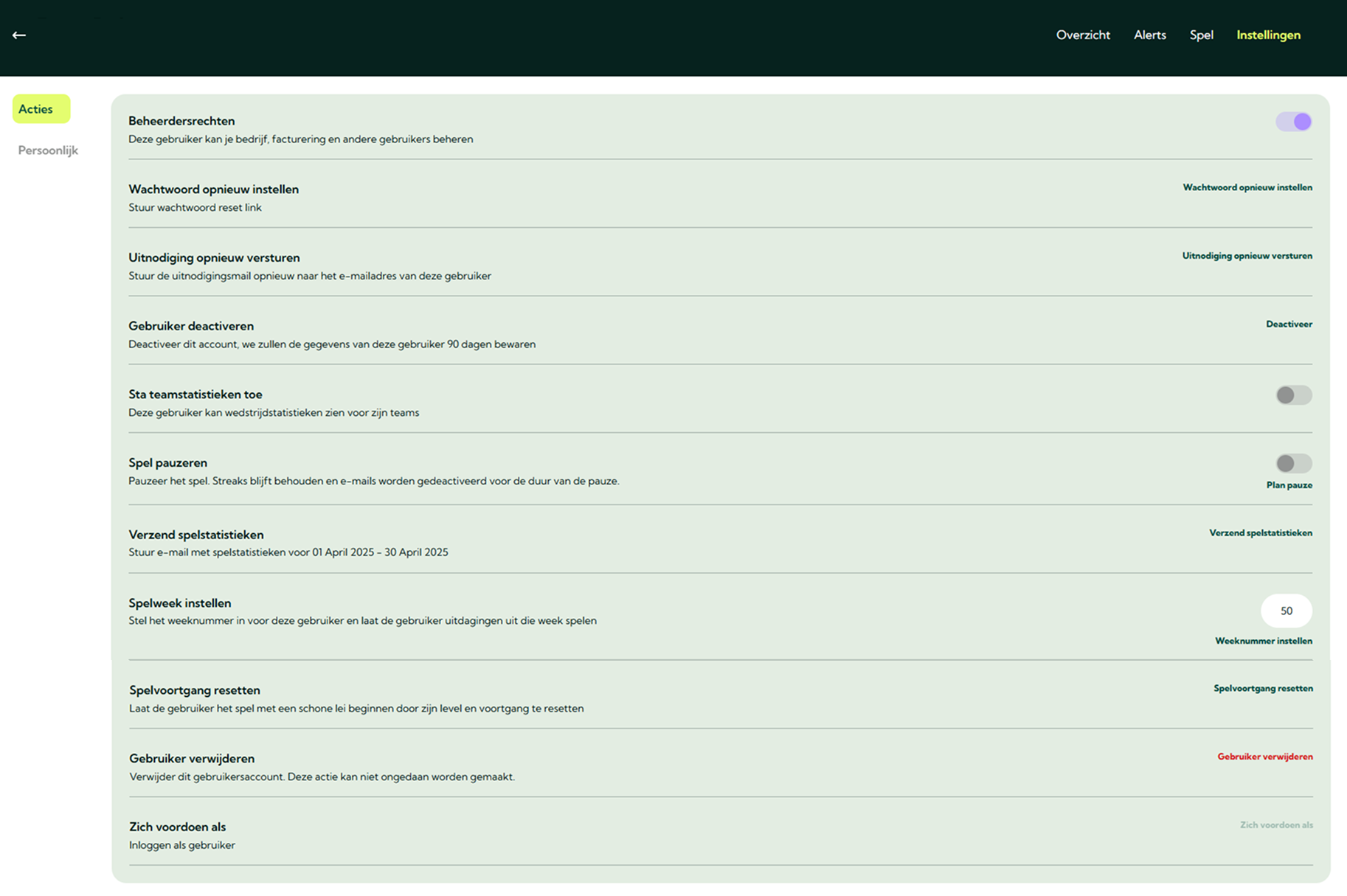
Wanneer je op een gebruiker klikt, open je de detailpagina van die gebruiker. Hier kun je beheerdersacties uitvoeren. Hieronder vind je een overzicht van alle functies die je op deze pagina ziet, gebaseerd op de opties in het screenshot.
Acties voor de gebruiker
Beheerdersrechten
Schakel deze optie in om de gebruiker admin-rechten te geven. Een admin kan:
- andere gebruikers beheren
- teams beheren
- facturatiegegevens bekijken
- organisatie-instellingen aanpassen
Wachtwoord opnieuw instellen
Verstuur een wachtwoord-resetlink naar de gebruiker. Handig als iemand niet meer kan inloggen.
Uitnodiging opnieuw versturen
Verzend de uitnodigingsmail opnieuw naar het e-mailadres van de gebruiker.
Gebruiker deactiveren
Deactiveer het account tijdelijk.
De gegevens van deze gebruiker blijven 90 dagen bewaard, zodat je het account later eenvoudig kunt herstellen.
Sta teamstatistieken toe
Wanneer dit is ingeschakeld, kan de gebruiker wedstrijdstatistieken zien van de teams waarin hij of zij zit.
Dit is geen admin-recht, maar geeft extra inzicht.
Spel pauzeren
Pauzeert het awareness-spel voor deze gebruiker.
- De streak blijft behouden
- Spel-e-mails worden tijdelijk niet verzonden
- De gebruiker ontvangt geen nieuwe challenges totdat de pauze wordt beëindigd
Je kunt eventueel ook een pauze plannen.
Verzend spelstatistieken
Verstuur een rapport met spelstatistieken over een geselecteerde periode (bijv. 1–30 april 2025) naar de gebruiker.
Spelweek inzien
Dit bepaalt de spelweek die hij of zij op zit.
Spelvoortgang resetten
Reset het awareness-spel voor deze gebruiker.
Hiermee begint de gebruiker opnieuw bij spelweek 1, en worden eerdere voortgang en behaalde challenges gewist.
Gebruiker verwijderen
Verwijder het volledige account.
Let op: dit is blijvend en kan niet worden teruggedraaid.
Zich voordoen als
Log tijdelijk in als de gebruiker om:
- Te zien wat de gebruiker precies ervaart
Belangrijk: Voor meer gedetailleerde informatie en stapsgewijze handleidingen over gebruikersbeheer, bezoek onze pagina Gebruikersbeheer in het Help Center. Daar vind je een overzicht van alle beschikbare handleidingen voor beheerders.
Organisatie-instellingen
In het admin portaal vind je onder Instellingen de organisatie-instellingen. Hier beheer je alles wat op organisatieniveau geldt.
Details van de organisatie
In het onderdeel Details kun je de basisgegevens van je organisatie instellen of wijzigen:
- Bedrijfsnaam
- Factuuradres (incl. postcode, stad en land)
- Contact e-mail
- Telefoonnummer
- BTW-nummer
- Standaardtaal voor nieuwe gebruikers – deze taal wordt gebruikt wanneer je nieuwe gebruikers uitnodigt.
Deze gegevens gelden voor de volledige organisatie.
Belangrijk: Voor meer gedetailleerde informatie en stapsgewijze handleidingen over beheer en andere onderdelen, bezoek onze pagina voor Admins in het Help Center. Daar vind je een overzicht van alle beschikbare handleidingen.
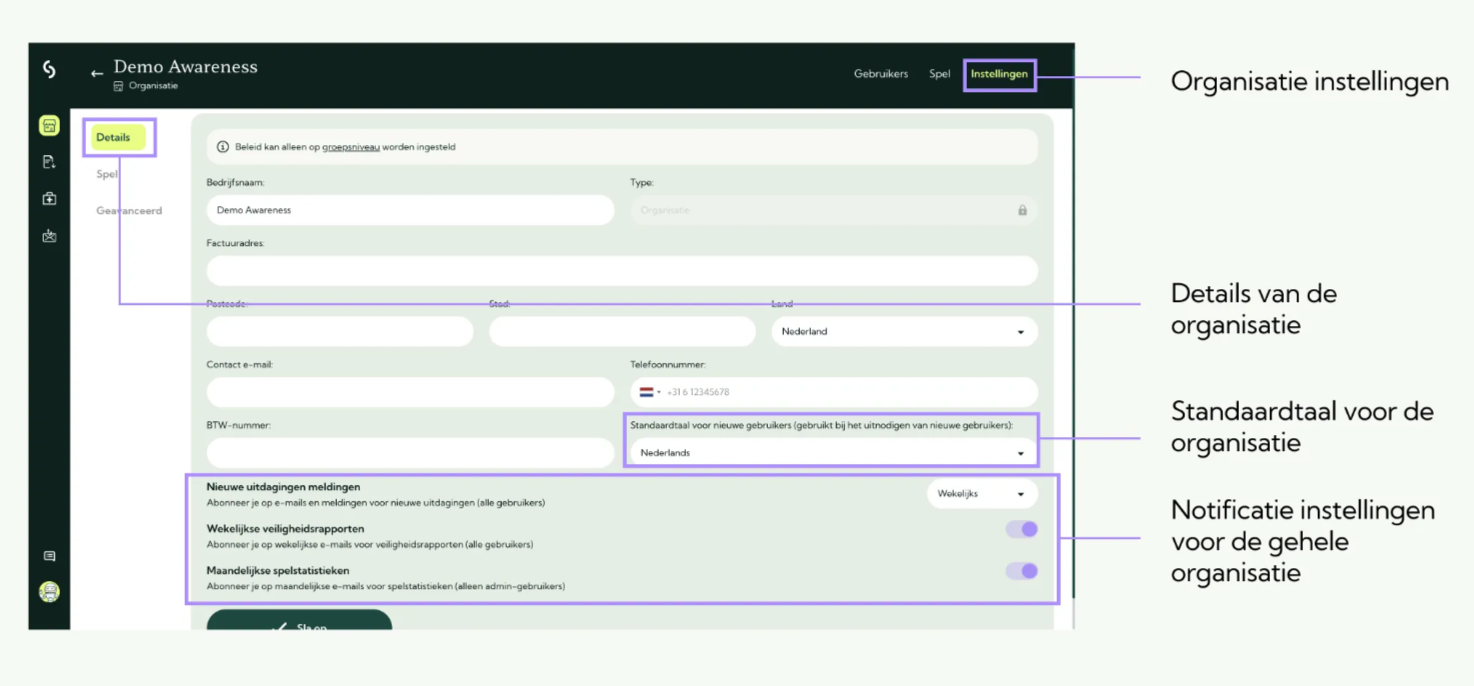
Notificatie-instellingen voor de organisatie
Onderaan de pagina kun je de notificaties voor de hele organisatie beheren. Hier stel je in welke e-mails worden verstuurd en hoe vaak.
Meldingen voor nieuwe challenges
E-mails en meldingen over nieuwe challenges voor alle gebruikers. Nieuwe challenge-e-mails worden elke dinsdag verzonden zodra er een nieuwe challenge beschikbaar is.
Wekelijkse veiligheidsrapporten
Wekelijkse e-mails met beveiligingsrapporten voor alle gebruikers.
Let op: deze rapporten worden alleen verzonden als VPN onderdeel is van je Guardey-pakket.
De e-mail wordt elke maandag verstuurd.
Maandelijkse spelstatistieken (gamificatierapport)
Maandelijkse e-mails met spelstatistieken.
Deze worden aan het begin van elke maand naar admins gestuurd, zodat je in één oogopslag de voortgang en betrokkenheid binnen de organisatie ziet.