De Guardey Outlook-add-in installeren
De Guardey Outlook-add-in maakt het eenvoudig om verdachte e-mails rechtstreeks vanuit Outlook te rapporteren. Dit helpt het beveiligingsbewustzijn en de incidentrespons binnen jullie organisatie te versterken.
Compatibiliteit
De add-in wordt ondersteund op:
- Nieuwe Outlook voor Windows
- Browsers: Google Chrome, Firefox en Microsoft Edge
Voor Mac-gebruikers adviseren we één van de ondersteunde browsers te gebruiken.
Let op:
• De add-in is niet compatibel met de Outlook desktop-app voor macOS of met de Safari-browser.
• Shared mailboxen worden op dit moment niet ondersteund.
Voordelen
Wanneer een gebruiker een e-mail rapporteert:
- De melding wordt doorgestuurd naar het ingestelde reporting-e-mailadres binnen jullie organisatie
- Phishing-simulaties worden niet doorgestuurd naar het reporting-e-mailadres om onnodige belasting te voorkomen
- Resultaten worden verwerkt in Guardey-rapportages
Opmerking: Het registreren van simulaties in het rapportageoverzicht volgt later.
Reporting-e-mailadres instellen
Voordat gebruikers e-mails kunnen rapporteren, moet eerst een reporting-e-mailadres worden ingesteld.
Stap 1: Log in op het Guardey admin portaal
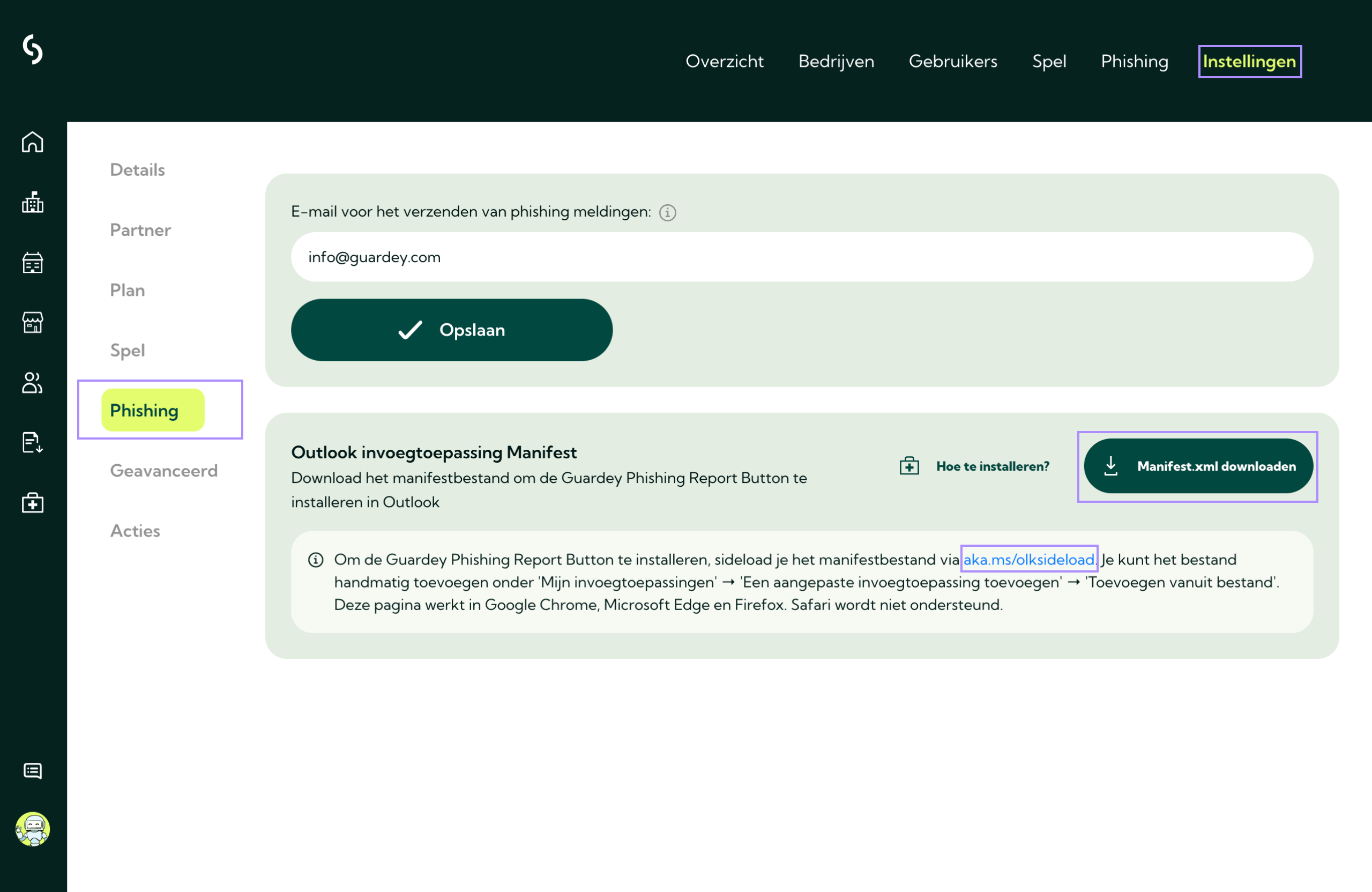
Stap 2: Ga naar Instellingen → Phishing
Stap 3: Vul bij Rapportage-e-mailadres het gewenste e-mailadres in
Stap 4: Sla de wijziging op
Manifestbestand downloaden
Stap 1: Log in op je admin portaal
Stap 2: Ga naar Instellingen → Phishing
Stap 3: Scroll naar Outlook Add-in Manifest
Stap 4: Klik op Downloaden
Stap 5: Sla het bestand manifest.xml op
Add-in installeren in Outlook
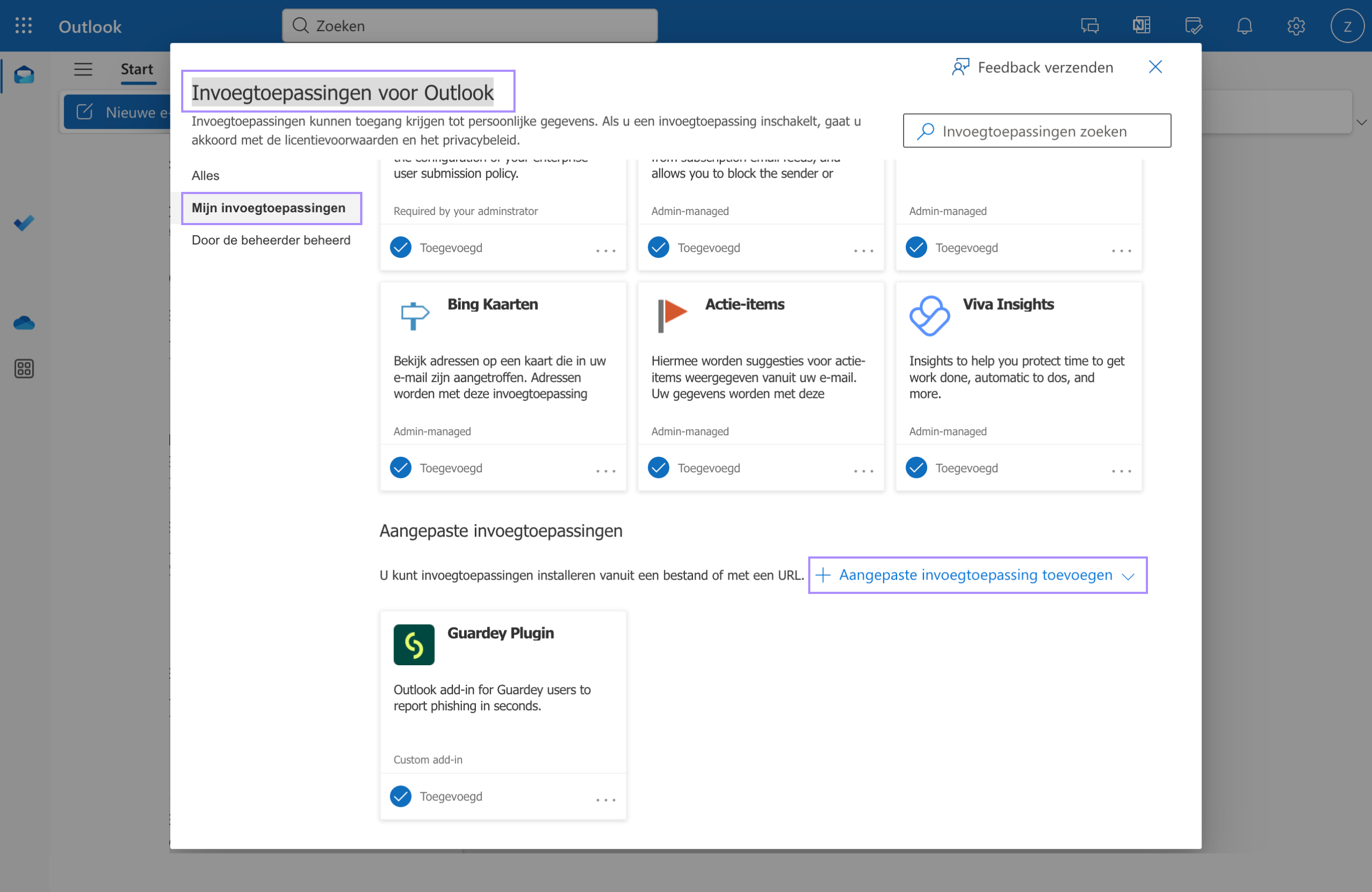
Stap 1: Ga naar http://aka.ms/olksideload
Stap 2: Open het tabblad Mijn add-ins
Stap 3: Scroll naar Aangepaste add-ins
Stap 4: Kies + Een aangepaste add-in toevoegen → Toevoegen vanuit bestand
Stap 5: Selecteer het manifest.xml bestand en klik op Installeren
De add-in is nu geïnstalleerd en beschikbaar in je Outlook-interface.
Organisatiebrede installatie (Microsoft Admin Center)
Stap 1: Ga naar https://admin.microsoft.com
Stap 2: Ga naar Instellingen → Geïntegreerde apps
Stap 3: Klik op Aangepaste apps uploaden
Stap 4: Upload het bestand manifest.xml
Stap 5: Selecteer de gebruikers of groepen
Stap 6: Klik op Implementeren
Let op: Het kan 6–24 uur duren voordat de add-in voor iedereen zichtbaar is.
De Guardey add-in gebruiken
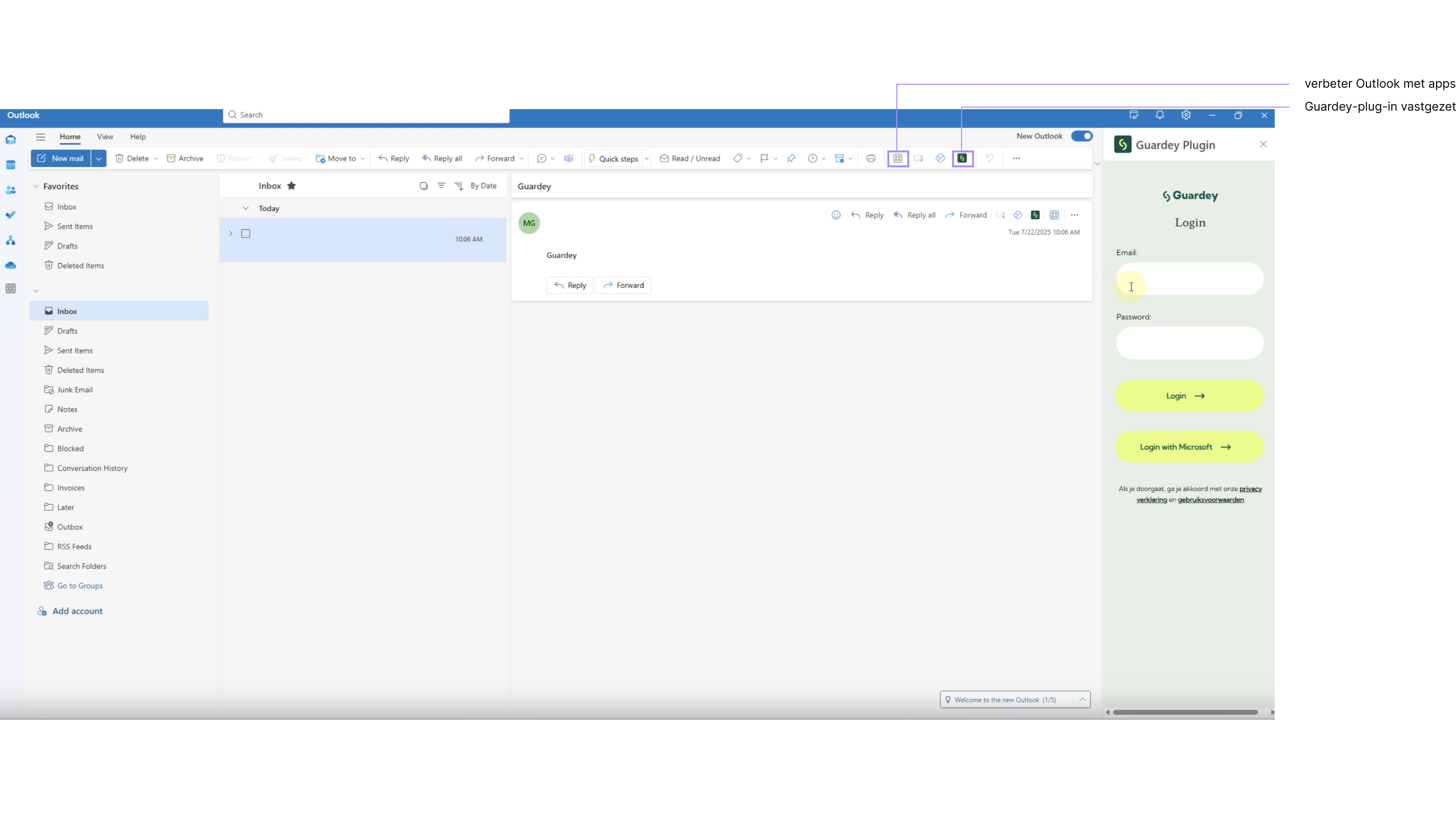
Stap 1: Open Outlook en selecteer een e-mail
Stap 2: Klik op het apps-icoon in de werkbalk
Stap 3: Open de Guardey Phishing Report add-in
Stap 4: Login indien gevraagd en pin de add-in vast voor snelle toegang
Gebruikers kunnen nu verdachte e-mails direct rapporteren.
Klaar voor gebruik!
Met de Guardey Outlook-add-in wordt veilig e-mailgedrag nóg makkelijker voor je collega’s, én blijft jullie organisatie beter beschermd.